
IM Base – 初期設定ガイド

【公開準備中】 IM Baseは現在、一般向けの正式公開に向けて準備を進めています。テーマのダウンロードおよび提供方法については、準備が整い次第ご案内します。
このページでは、IM Baseを有効化した後の初期設定と、サイト制作を始める前に準備しておきたい基本機能について説明します。
概要
IM Baseは、Web制作会社やフリーランスの開発者向けに設計された、軽量なWordPressスターターテーマです。
必要最小限のスタイル、再利用可能なレイアウト、レスポンシブ対応の機能、一般的なWebサイトに必要な基本機能を備えながら、各サイト固有のデザインやカスタマイズを自由に行える構成になっています。
テーマを有効化したら、まずサイト設定、ナビゲーションメニュー、トップページ、投稿一覧ページを設定します。
これらの初期設定を完了するまで、テーマのPHP、SCSS、JavaScriptのソースコードを編集する必要はありません。
まずはSite Settingsを設定する
IM Baseを有効化したら、管理画面からIM Base → Site Settingsを開きます。
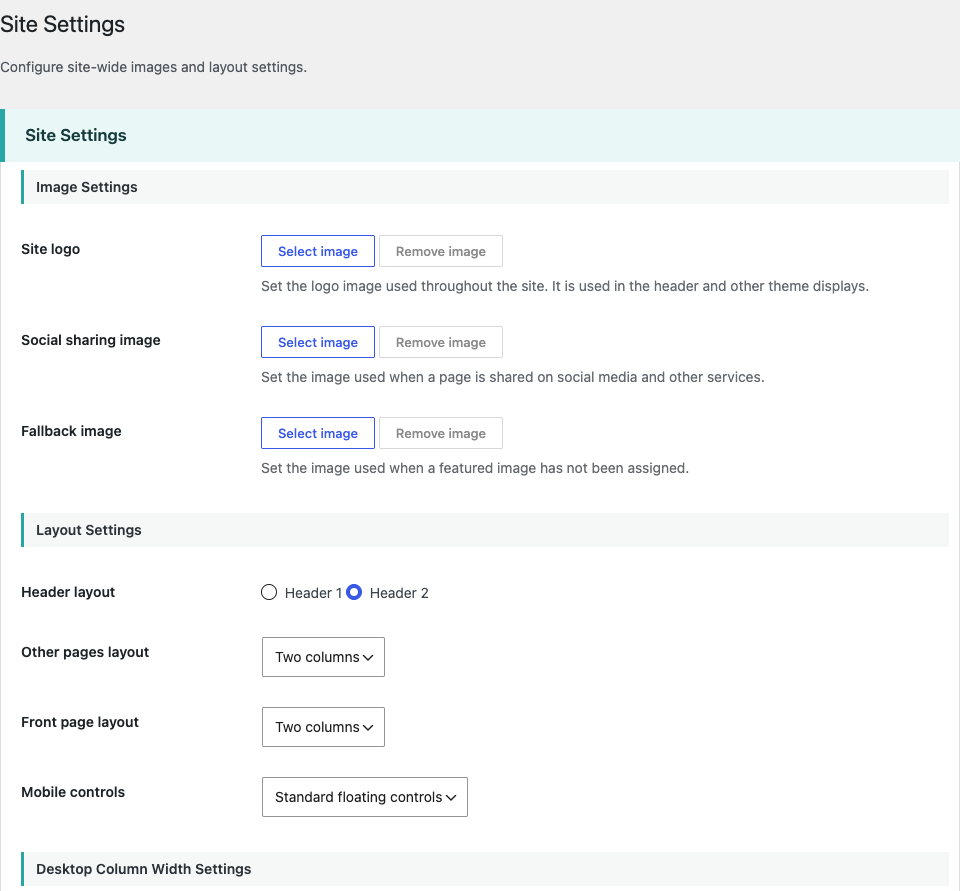
Image Settingsでは、サイトロゴ、SNS共有用画像、代替画像(Fallback image)を設定します。
続いて、Layout Settingsにあるサイト全体の設定を確認します。ここでは、Header layout、Other pages layout、Front page layout、Mobile controlsなどを設定できます。
サイトのレイアウトを選択する
IM Base → Site Settingsを開き、Layout Settingsを確認します。
Header layoutでは、Header 1とHeader 2を切り替え、サイトに表示するヘッダーのレイアウトを選択できます。
Other pages layoutでは通常の固定ページや投稿ページのレイアウトを、Front page layoutではトップページのレイアウトを設定します。
それぞれ1カラムまたは2カラムを選択できます。2カラムを選択すると、メインコンテンツの横にサイドバーが表示されます。
Mobile controlsでは、モバイル端末での操作ボタンの表示方法を設定します。
Standard floating controls(フローティング表示)またはFixed bottom bar(画面下部固定バー)を選択し、設定を保存したらスマートフォンサイズの画面で表示を確認してください。
ナビゲーションメニューを作成する
IM Baseでは、WordPress標準のナビゲーションメニュー機能を使用します。
必要なメニューを作成し、WordPressの管理画面でGlobal NavigationとFooter Navigationの表示位置に割り当てます。
メニューが割り当てられていない表示位置には、ナビゲーションは出力されません。
固定の代替リンクや、固定ページ一覧が自動的に表示されることもありません。
トップページとコンテンツを準備する
サイトに必要な固定ページを作成したら、WordPress標準の設定 → 表示設定から、ホームページと投稿ページを指定します。
ホームページに指定した固定ページには、そのページのコンテンツが表示されます。投稿ページには、サイトの投稿一覧が表示されます。
設定が完了したら、WordPress標準の固定ページや投稿を使ってコンテンツを追加します。
IM Baseでは、トップページ、投稿一覧ページ、個別の固定ページ、個別の投稿ページにそれぞれ専用のテンプレートが用意されています。
事業者情報とお知らせを設定する
IM Base → Business Informationでは、会社や事業者の情報を登録できます。
登録した情報は、構造化データの生成や、、ショートコードによる表示に利用できます。
Social Media Settingsでは、SNSプロフィールのURLを登録できます。
登録したSNSリンクを表示したい場所に、
ショートコードを設置してください。URLが保存されているサービスだけが出力されます。
News Settingsでは、お知らせ(News)のラベルや表示方法を設定します。
お知らせは専用のNews投稿タイプから作成・管理できます。また、
ショートコードでお知らせ一覧を表示できます。
よくある質問
初期設定・コンテンツ
最初に何を設定すればいいですか?
IM Base → Site Settingsを開き、Image SettingsとLayout Settingsを確認してください。
サイトロゴやSNS共有画像はどこで変更できますか?
IM Base → Site Settings → Image Settingsで設定できます。
ヘッダーとフッターのメニューはどうやって追加しますか?
WordPress標準のメニュー機能でメニューを作成し、必要に応じてGlobal NavigationとFooter Navigationに割り当ててください。
メニューが割り当てられていない場所には何も表示されません。
トップページはどこで設定しますか?
必要な固定ページを作成した後、WordPressの設定 → 表示設定からホームページと投稿ページを指定してください。
お知らせ一覧や登録したサイト情報を表示するには?
用途に応じて、
、
、
、の各ショートコードを使用してください。
デザイン・カスタマイズ
独自のCSSやJavaScriptを追加するには?
inc/enqueue-custom.phpにある$stylesと$scriptsに、読み込みたいスタイルシート名やスクリプト名を追加します。
CSSはassets/css/{name}.css、JavaScriptはassets/js/{name}.jsから読み込まれます。
これらの配列にはimb_custom_stylesとimb_custom_scriptsのフィルターを適用できます。
プロジェクト固有の追加ファイルは、WordPress標準のwp_enqueue_style()やwp_enqueue_script()を使用して読み込むこともできます。
$styles = [
    'custom',
];

$scripts = [
    'custom',
];
テーマのCSSはどのように編集しますか?
次のSCSSソースファイルを編集してください。
assets/scss/style-common.scssassets/scss/style-pc.scssassets/scss/style-sp.scss
編集後は、設定済みのPrepros環境でSCSSをコンパイルします。
assets/css/内の生成済みCSSファイルを、編集元のソースとして使用しないでください。
assets/prepros.configではDart SassとAutoprefixerを使用しています。テーマにはnpmによるコンパイルコマンドは定義されていません。
フォントサイズや文字色などのデザイン設定はどこで変更しますか?
共通のデザイン変数は、assets/scss/_variables-common.scssに定義されています。
例えば、次のような変数を変更できます。
$color-text:文字色$color-background:背景色$color-link:リンク色$font-size-xs〜$font-size-3xl:フォントサイズ
変更後はSCSSを再コンパイルしてください。
投稿や固定ページ内のスタイルを変更するには?
記事コンテンツ共通のスタイルは、assets/scss/pages/_article.scssにある.imb-article以下で管理されています。
このファイルには、見出し、段落、リスト、リンク、画像、引用、テーブルなど、記事内で使用する共通スタイルが定義されています。
特定の固定ページや投稿ページだけにスタイルを適用したい場合は、assets/css/singular/{slug}.cssを使用してください。
特定のページだけにCSSを追加するには?
assets/css/singular/{slug}.cssを追加します。
詳しいルールについては、Page-specific CSSのドキュメントを参照してください。
独自のJavaScriptでjQueryを使用できますか?
はい、使用できます。
IM Base標準のフロントエンドスクリプトはネイティブJavaScriptで実装されており、jQueryには依存していません。
ただし、プロジェクト独自のスクリプトでは、wp_enqueue_script()の依存関係にjqueryを指定することで、WordPressに同梱されているjQueryを使用できます。
CDNなどから別のjQueryを重複して読み込むことは避けてください。
wp_enqueue_script(
    'project-script',
    get_theme_file_uri('/assets/js/project.js'),
    ['jquery'],
    filemtime(get_theme_file_path('/assets/js/project.js')),
    true
);
フェードインアニメーションを追加するには?
対象の要素にimb-animateと、次のいずれかのクラスを追加します。
imb-from-bottom:下から表示imb-from-left:左から表示imb-from-right:右から表示
assets/js/scroll-animation.jsがIntersectionObserverで要素を監視し、表示領域に入ったときにis-visibleクラスを追加します。
アニメーションは一度だけ実行され、prefers-reduced-motionにも対応しています。
<div class="imb-animate imb-from-bottom">Content</div>パララックス効果を追加するには?
背景画像を持つ要素にimb-parallaxクラスを追加します。
必要に応じて、imb-parallax-slowまたはimb-parallax-fastを追加することで、動きの速度を調整できます。
assets/js/parallax.jsが、要素の表示中に--imb-parallax-yを更新して効果を実現します。
動きを抑える設定(Reduced Motion)にも対応しています。
<div class="imb-parallax imb-parallax-slow" style="background-image: url('image.jpg');">Content</div>高度なカスタマイズについてはどこを参照すればいいですか?
SCSS Architecture、JavaScript Architecture、Parts、inc Directory Guide、AI.md Guideの各ドキュメントを参照してください。
レイアウト・レスポンシブ対応
1カラムと2カラムを切り替えるには?
Layout SettingsのOther pages layoutまたはFront page layoutから切り替えられます。
個別コンテンツでは、利用可能なレイアウト上書き設定も使用できます。
サイドバーはどのような仕組みですか?
サイドバーは2カラムレイアウトの一部として表示されます。
現在は検索、最近の投稿、カテゴリー、タグが表示される構成です。
WordPress標準のウィジェットエリアではありません。
3カラムレイアウトは作成できますか?
標準設定では対応していません。
IM Baseのサイトレイアウトは1カラムと2カラムに対応しています。
3カラムレイアウトを実装する場合は、CSSの値を変更するだけではなく、テンプレート、レイアウト関連のPHP、レスポンシブ用SCSSなどの変更が必要です。
レスポンシブのブレイクポイントを変更するには?
IM Base → Site Settings → Responsive Settingsから、Mobile maximum widthとTablet maximum widthを変更します。
デスクトップ表示は、Tablet maximum widthの次のピクセルから始まります。
テーマはこれらの値をCSSの読み込みに使用し、JavaScriptにもwindow.imbResponsiveSettingsを通じて同期されたブレイクポイントを渡します。
CSSやJavaScriptに異なるブレイクポイント値を個別にハードコードしないでください。
SEO・メタデータ
IM BaseはXMLサイトマップを生成しますか?
IM Baseは独自のXMLサイトマップを新しく生成しません。
inc/sitemap.phpでWordPress標準のサイトマップを調整します。
公開済みの固定ページ、投稿、Newsを対象とし、カテゴリーと投稿タグのタクソノミーを維持しながら、投稿者のサイトマップを除外します。
OGPメタデータを変更するには?
デフォルトのOGP画像は、IM Base → Site SettingsにあるSocial sharing imageで設定できます。
個別の投稿や固定ページでは、アイキャッチ画像を使用できます。
inc/seo.phpでは、タイトル、説明文、URL、コンテンツタイプ、画像、canonical URL、Twitterカードなどのメタデータを生成します。
これらの出力構造そのものを変更するには、PHPによるカスタマイズが必要です。
対応する主要SEOプラグインが検出された場合、IM Base標準のメタデータ出力は無効になります。
構造化データをカスタマイズするには?
Organization、LocalBusiness、SNSプロフィールに関する情報は、Business InformationとSocial Media Settingsから設定できます。
inc/seo.phpでは、WebSite、必要に応じたOrganizationとLocalBusiness、Article、WebPage、BreadcrumbListのJSON-LD構造化データを生成します。
構造化データの値は管理画面から設定できますが、スキーマの構造そのものを変更する場合はPHPのカスタマイズが必要です。
対応する主要SEOプラグインが検出された場合、IM Base標準の構造化データ出力は無効になります。
スターターテーマとしての運用
子テーマを使用した方がいいですか?
子テーマの使用は可能ですが、IM Baseでは標準的な運用方法として想定していません。
IM Baseはスターターテーマとして、SCSS、PHP、template-parts、incディレクトリ内の各モジュールを、プロジェクトごとに直接カスタマイズすることを前提としています。
カスタマイズを開始した後は、そのテーマをプロジェクト独自のテーマとして管理してください。
IM Baseを更新すると、カスタマイズした内容は上書きされますか?
はい。直接カスタマイズしたIM Baseに後から新しいリリースを適用すると、変更済みのテーマファイルが上書きされる可能性があります。
そのため、カスタマイズ後のテーマはプロジェクト独自のテーマとして扱い、IM Baseの新しいバージョンを自動的に適用する運用は避けてください。
新しいバージョンの改善内容を取り込みたい場合は、Gitなどの差分管理ツールで変更内容を確認し、必要な部分だけを手動で反映することを推奨します。
次のステップ
まず、必要な固定ページが作成されていること、WordPressの表示設定でホームページと投稿ページが指定されていること、Global NavigationとFooter Navigationに必要なメニューが割り当てられていることを確認してください。
その後、スマートフォンとデスクトップの両方で表示を確認し、初期コンテンツとなる固定ページや投稿を追加します。
これらの基本設定を終えてから、プロジェクト固有のデザインやスタイルの調整を始めると効率的です。
より詳しいカスタマイズ方法については、Page-specific CSS、SCSS Architecture、JavaScript Architecture、Parts、inc Directory Guide、AI.md Guideの各ドキュメントを参照してください。